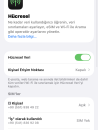
eSİM AYARLARI

Aşağıdaki Ayarlara Göre eSİM Hattınızı iPhone’unuza Ayarlayabilirsiniz

Aşağıdaki işlemlerle ilgili adım adım yapmanızı öneririz.
İşlemlere başlamadan önce yapılması gerekenleri tamamlayıp ayarlama işlemlerine geçiniz.
Aşağıdaki adımlardan bir veya bir kaç tanesi yanlış veya eksik olursa sonuç olumsuz olacaktır ve hata mesajı alabileceğinizi hatırlatırız.


eSİM ÖNCESİ YAPILMASI GEREKENLER:

  1. GEVEY.biz Marka YENİ NESİL GEVEY’inizin en az 24 saat öncesinden iPhone’unuzda takılı olması ve bu işlemler esnasında asla çıkartmadan takılı kalmaya devam etmesi gereklidir.  
  2. Aşağıdaki işlemleri kullanacağınız hattın QR Kodunu öncesinde Teknik Ekibimize iletmiş olmanız gerekmektedir,
  3. Bulunduğunuz yerde bu işlemleri yaparken Wi-Fi bulunmalıdır.
  4. Ayarları adım adım doğru şekilde ve sırasına göre yapmanız önemlidir.
    Yukarıdaki seçeneklerin hepsi tamamlandıysa kurulumda ihtiyacınız olanlar hazır demektir.
    Teknik Ekibimiz tarafından size farklı bir eSİM QR. kod iletilecektir. O QR kod ile bu işlemleri yapmanız gerekmektedir.

ÖNEMLİ NOT:
Teknik Ekibimiz tarafından verilecek ve elinizde operatörünüz tarafından verilen QR Kodları birden fazla deneme yapmama veya başka iPhone’larda deneme gibi birşey yapılmaması, kodun çalışma sistemi için uygun değildir. Teknik Ekibimizin verdiği QR kod sadece 1 kez, talimatlara göre denenerek sadece kullanılacak iPhone’da kullanılmalıdır. 


1

eSİM Ayarları 1 – eSİM ayarlari 01eSİM Sertifikasını Yükleme İşlemi

Safari Uygulamasını Açın ve…

www.GEVEY.biz/SSL yazın ve çıkan sayfada eSİM SERTİFİKA YÜKLE butonuna tıklayın.

Çıkan ekrandan İZİN VER yapın ve sertifikayı aşağıdaki adımlara göre yükleyin.

(Apple Watch kullanıyorsanız iPhone, Watch ve Vazgeç seçimlerinin bulunduğu bir ekran gelebilir. buradan iPhone’u seçin)

2

eSİM Ayarları 2 – eSİM ayarlari 02eSİM Sertifikası Profili İndirin

Profil İndirildi Uyarısı Gelecek.

iPhone’unuza Profil İndirildi uyarısı gelecek, KAPAT yapın.

3

eSİM Ayarları 3 – eSİM ayarlari 03eSİM Sertifikası Profilini Yükleyin

AYARLAR ❯ GENEL ❯ VPN ve AYGIT YÖNETİMİ bölümüne girin,

eSIM_INSTALL_FR adlı Konfigürasyon görünecek, üzerine tıklayın.

Sağ üstten YÜKLE yaparak sertifikanın yüklemesini yapın.

4

eSİM Ayarları 4 – eSİM ayarlari 05eSİM Sertifikası Profili Yükleme Doğrulandı √ 

Sertifika Başarıyla yüklendi, Doğrulama Başarılı.

Sertifikayı başarıyla yüklediniz Doğrulama başarılı olarak yeşil olarak görmeniz gerekli.

Başarılı yüklenmediği takdirde işlemleriniz olumsuz olacaktır, o nedenle bu önemlidir.

5

eSİM Ayarları 5 – eSİM ayarlari 06eSİM Sertifikası Profili Kök Onayı

AYARLAR ❯ GENEL ❯ HAKKINDA ❯ SERTİFİKA VE GÜVEN AYARLARI bölümüne girin.

Orada eSIM_INSTALL_FR olarak kök sertifikasını göreceksiniz.

Sağ taraftaki butonu AÇIK yapın ve açık kalsın.

6

eSİM Ayarları 6 – eSİM ayarlari 1

Wi-Fi Proxy Ayarlarını Değiştirme İşlemi

Bulunduğunuz Yerdeki Wi-Fi’ye Bağlanın ve…

AYARLAR  ❯  Wİ-Fİ bölümüne girip, Bağlı olduğunuz Wi-Fi’nin sağ tarafındaki “ⓘ” işaretine (mavi yuvarlak şekilde içinde i harfi yazan information işaretine) tıklayın.

Wi-fi ağınızın detaylarına girin.

7

eSİM Ayarları 7 – eSİM ayarlari 07Wi-Fi Proxy Ayarlarını Elle Girme

AYARLAR ❯ Bağlı Wi-Fi’nizin Sağındaki ⓘ  ❯ PROXY’Yİ AYARLA

AYARLAR  ❯  Wİ-Fİ bölümüne girip, Bağlı olduğunuz Wi-Fi’nin sağ tarafındaki “ⓘ” işaretine (mavi yuvarlak şekilde içinde i harfi yazan information işaretine) tıklayıp, girdiğiniz detaylar bölümünden;

Alttan 2.sıradaki PROXY’Yİ AYARLA bölümüne girip KAPALI seçiminin üzerine tıklayıp, ELLE seçimini seçin ve aşağıdaki ayarları girin;

SUNUCU: esim.simhub.cn
KAPI: 12345
KİMLİK DOĞRULAMA: (Kapalı olmalı)

Sağ üstten KAYDET yapın ve ayarları kaydedin.

8

eSİM Ayarları 8 – eSİM ayarlari 08Ayarlar bu Kadar, Yapılan İşlemleri Teyit Edin

Ayarları Başarıyla Yaptık,
Buraya Kadarki Ayarları Kontrol Etmenizde Fayda Var.

Kontrollerinizi de yaptıysanız;

AYARLAR  ❯  HÜCRESEL bölümüne girip, HÜCRESEL PLAN EKLE  veya eSİM EKLE bölümüne girin.

9

eSİM Ayarları 9 – eSİM ayarlari 09Şimdi Teknik Ekibimizin Verdiği QR Kodu Okutun

QR Kodu Teknik Ekibimizin İlettiği QR Kod Haricindekileri Okutmayın

QR Kodu okuttuktan sonra doğrulama işlemleri yapılacak ve sonrasında eSİM’iniz aktif edilecektir.

(Kendinize ait olan elinizdeki operatörünüzün verdiği QR Kodunuzu okutmayacağınızı, Teknik Ekibimizin size ilettiği QR Kodu okutmanız gerektiğini hatırlatırız)

10

eSİM Ayarları 10 – eSİM ayarlari 10eSİM’i Ektinleştir

Bu Ekranı Gördüğünüzde İşlem Tamamlanmıştır

Buradan sonraki ayarları kendinize göre yapabilirsiniz.

Özellikle şunları belirtmek isteriz ki; buradan sonraki adımlarda eğer bir sim kart yani fiziki sim kullanıyorsanız, eSİM ile Hücresel Veri ve İnternet Paylaşım ayarlarından hangilerini hangi hattınızın (fiziki sim kart mı, eSİM olan hattınızın mı) yapacağını size soracaktır.

Aramaları hangisi ile cevaplamak istediğiniz, internet seçimlerinizi hangi hattan internetinizi kullanması gerektiği, SMS (Kısa Mesaj)  için hangi hattı kullanmanız gerektiği gibi bazı ayarları yapıp SİM KİLİTLİ iPhone’unuzda eSİM’i kullanmaya başlayabilirsiniz.

Buraya kadarki işlemleri başarıyla yaptıysanız sizin gibi bu sorunu yaşayan müşterilerimize örnek olması için burayı tıklayarak facebook ile veya burayı tıklayarak google hesabınızla güzel bir yorum yapmanızı rica ederiz.

Her türlü sorununuzda 7/24 WhatsApp Destek Merkezi’mize yazabilirsiniz. Teknik Ekimiz size yardımcı olacaktır.

SİM KİLİTLİ iPhone’unuzda eSİM hattınızı iyi günlerde kullanmanız dileğiyle…


ÖNEMLİ NOT: İşlemler bitip, eSİM’inizi başarıyla yükledikten sonra, yukarıdaki 6 ve 7.inci adımlardaki Proxy Ayarlarını KAPALI konumuna getirmeyi unutmayın.